最省事
就用這一頁開播
- 上面背景選「綠幕」,打開「攝像頭跟著臉」和「麥克風對口型」。
- 點預覽右下角的全螢幕。
- OBS 裡新增「視窗採集」,選這個瀏覽器視窗;再給它加一個「色度鍵」濾鏡,顏色選綠色。
攝像頭第一次打開要下載人臉追蹤模型,十來 MB,等幾秒。
影片配套的免費小工具
一張動漫風的圖,拆層、補閉眼和張嘴、綁骨,變成會跟著你看、會眨眼說話的角色。全在這個網頁裡,不用裝軟體,也不用會畫畫。
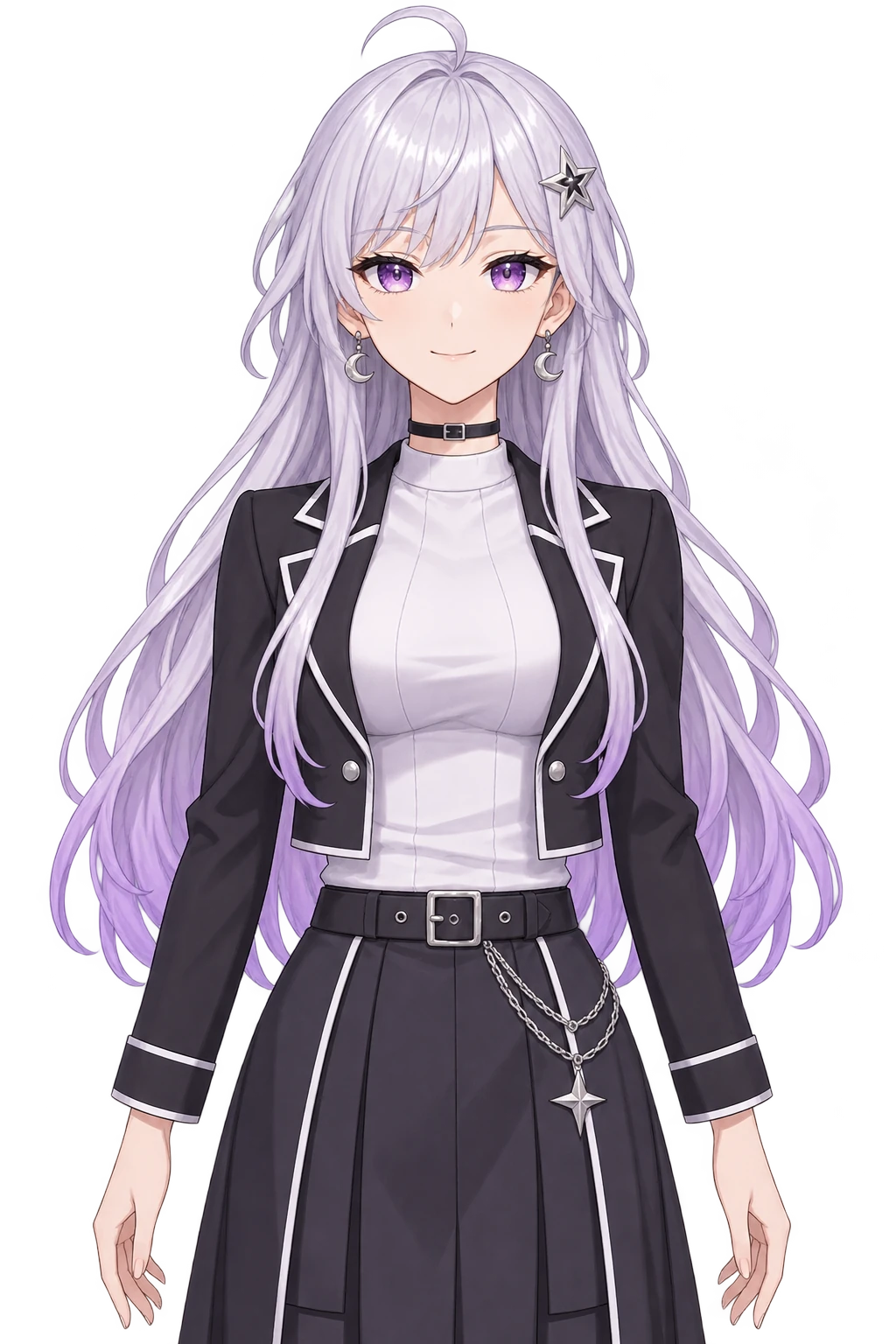
一鍵看效果用的是影片裡那個角色,四步自動走完,不用登入,幾秒就好。
 配套影片怎麼做的、哪裡翻車、AI 現在能做到哪,都在影片裡
上次做到一半。
拆層的模型只學過日系動漫畫風。圖越規矩,拆出來越乾淨。
用的是 See-through(SIGGRAPH 2026 的論文)作者放在 Hugging Face 上的免費線上版。它把頭髮、臉、眼睛、衣服拆開,被擋住的地方也補畫出來。
不填 token 也能試,但匿名的免費額度很少,常常一次都不夠,人多的時候還排在後面。填上你自己 Hugging Face 帳號的 token,用的就是你帳號每天的免費 GPU 額度(免費帳號每天 5 分鐘,大約夠拆一兩次)。一次 768 的拆層一兩分鐘。
hf_ 開頭的那串,貼到上面。token 只在這個頁面裡用、只發給 Hugging Face。不勾「記住」,關掉頁面就沒了。不放心的話用完去同一個頁面把它刪掉。
先在第 1 步放一張圖。
圖會上傳到 See-through 的線上版去拆。也可以登入以後在它的 Hugging Face 頁面 上跑,下載 PSD 以後點上面的「我已經有 PSD」。
第 1 步放了原圖的話,這裡會把 PSD 放回原圖大小、把看得見的地方換回原圖更清楚的像素。
點一層可以藏起來看看下面是什麼。被擋住的部分(劉海下面的額頭、頭髮後面的脖子)都是 AI 補畫的,偶爾會多畫點東西,比如憑空多一對耳墜。
原圖是睜眼閉嘴的,拆不出閉著的眼睛和張開的嘴。讓 ChatGPT 照著原圖各改一張,拖回來,這裡自動只裁出眼睛和嘴那一小塊。
用的是 Anime2.5DRig:認出每一層是什麼,自動加上網格、眨眼、口型、頭髮的物理和轉頭。都在你的瀏覽器裡算。
她會在這裡動起來
做完上面幾步,點「裝上骨頭」。只想先看看效果:
還沒有 PSD。
表情
動起來
滑鼠移過去,她會看著你;點一下換表情。
畫面
帶走
PSD 裡有閉眼(eye_close)和張嘴(mouth_open)兩層,拖進別的工具也認。
選一條路。最省事的是第一條,現在就能用。
最省事
攝像頭第一次打開要下載人臉追蹤模型,十來 MB,等幾秒。
透明背景
start_obs.bat;Mac 在這個資料夾裡打開終端,執行 python3 obs_server.py --open-browser --camera。http://127.0.0.1:8000/?obs=1,寬高填 PSD 的大小。精調
打開 Anime2.5DRig 網頁版,把 PSD 拖進去:頭髮的彈性、轉頭的幅度、眼睛嘴巴的位置都能調。介面是日文,常用的幾個:
正經 Live2D
VTube Studio 要的是 .moc3。同一份 PSD 導進官方的 Cubism Editor,免費版就裝得下這些層(最多 100 個網格、30 個參數)。網格、變形、動作曲線得自己綁,這是 AI 現在還替不了的那部分。